 VrTech






Trả lời nhanh: Android Box ô tô không nhận SIM 4G thường do SIM lắp chưa đúng, SIM chưa được kích hoạt, đang bật khóa PIN, dữ liệu di động bị tắt, APN chưa phù hợp hoặc thiết bị ở khu vực sóng yếu. Trước khi reset box, cần xác định thiết bị hoàn toàn không nhận SIM, có cột sóng nhưng không có Internet hay chỉ bị mạng chập chờn.
Android Box ô tô không nhận SIM 4G là lỗi gì?
Android Box ô tô không nhận SIM 4G không phải lúc nào cũng có cùng biểu hiện. Có thiết bị báo không có SIM, có box nhận tên nhà mạng nhưng không hiện 4G, cũng có trường hợp giao diện vẫn có cột sóng nhưng YouTube và bản đồ không vào được Internet.
Người dùng nên chia lỗi thành ba nhóm:
- Không nhận SIM: thiết bị báo không có SIM hoặc không hiển thị nhà mạng.
- Có sóng nhưng không vào mạng: cột sóng xuất hiện nhưng trình duyệt và ứng dụng đều offline.
- Mạng chập chờn: lúc có 4G, lúc mất; video tải chậm hoặc bản đồ thường xuyên báo mất kết nối.
Phân loại đúng giúp tránh việc chỉnh APN khi SIM chưa được nhận, hoặc thay SIM khi lỗi thực tế chỉ nằm ở dữ liệu di động đang bị tắt.
Bảng chẩn đoán nhanh lỗi SIM trên Android Box
| Biểu hiện | Nguyên nhân nên kiểm tra | Thao tác đầu tiên |
|---|---|---|
| Thiết bị báo không có SIM | Chiều lắp SIM, khay SIM, loại SIM | Rút SIM và lắp lại đúng hướng |
| Nhận SIM nhưng không có cột sóng | Khóa PIN, vùng phủ sóng, nhà mạng | Thử SIM trên điện thoại |
| Có cột sóng nhưng không hiện 4G | Dữ liệu di động, gói cước, APN | Tắt WiFi và bật lại dữ liệu di động |
| Có 4G nhưng không vào Internet | APN, hết dung lượng, nhà mạng | Mở trình duyệt để kiểm tra độc lập |
| Mạng lúc có lúc mất | Sóng yếu, vị trí đặt box, nhiệt độ | Thử ở khu vực thoáng hơn |
| Chỉ một ứng dụng không có mạng | Lỗi ứng dụng hoặc quyền dữ liệu | Thử trình duyệt hoặc ứng dụng khác |
9 nguyên nhân Android Box ô tô không nhận SIM 4G
1. SIM được lắp sai chiều hoặc chưa vào hết khay
Dấu hiệu: Thiết bị báo không có SIM dù SIM vẫn hoạt động bình thường trên điện thoại.
Cách kiểm tra: Tắt nguồn box, rút SIM và quan sát ký hiệu chiều lắp trên khay hoặc thân thiết bị.
Cách xử lý: Lắp SIM đúng hướng, đẩy nhẹ đến khi SIM nằm chắc chắn trong khe. Không dùng lực mạnh hoặc vật kim loại để ép SIM.
2. Dùng sai kích thước SIM hoặc khay chuyển không ổn định
Dấu hiệu: SIM lỏng, khó vào khe hoặc chỉ nhận khi giữ tay ở một vị trí.
Cách kiểm tra: Xác nhận thiết bị dùng Nano SIM, Micro SIM hay loại khác theo thông tin sản phẩm.
Cách xử lý: Dùng SIM đúng kích thước. Hạn chế bộ chuyển SIM vì khay chuyển có thể lệch tiếp điểm hoặc kẹt trong khe.
3. SIM chưa kích hoạt hoặc đã hết hạn sử dụng
Dấu hiệu: Box nhận SIM nhưng không có sóng hoặc không đăng ký được mạng.
Cách kiểm tra: Gắn SIM vào điện thoại, thử gọi tổng đài, nhắn tin hoặc truy cập dữ liệu di động.
Cách xử lý: Kích hoạt SIM, nạp tiền hoặc gia hạn gói dữ liệu theo quy định nhà mạng. Nếu SIM cũng không hoạt động trên điện thoại, lỗi không nằm ở Android Box.
4. SIM đang bật mã PIN
Dấu hiệu: SIM hoạt động trên điện thoại sau khi nhập mã PIN nhưng box không tự kết nối được mạng.
Cách kiểm tra: Lắp SIM vào điện thoại và xem máy có yêu cầu nhập mã PIN khi khởi động hay không.
Cách xử lý: Tắt khóa PIN trên điện thoại trước khi chuyển SIM sang Android Box, nếu việc này phù hợp với nhu cầu bảo mật của bạn.
5. Dữ liệu di động đang bị tắt
Dấu hiệu: Thiết bị nhận nhà mạng và có cột sóng nhưng không hiện biểu tượng dữ liệu 4G.
Cách kiểm tra: Vào phần Mạng và Internet hoặc Kết nối, kiểm tra mục Dữ liệu di động.
Cách xử lý: Bật dữ liệu di động. Nếu đã bật, hãy tắt rồi bật lại. Google cũng khuyến nghị chuyển đổi giữa WiFi và dữ liệu di động, đồng thời kiểm tra chỉ báo 2G, 3G, 4G hoặc H khi xử lý lỗi Internet trên Android. Tham khảo hướng dẫn khắc phục kết nối Internet trên Android của Google.
6. APN chưa đúng hoặc chưa được tạo tự động
Dấu hiệu: Box có cột sóng, nhận đúng tên nhà mạng nhưng trình duyệt và ứng dụng đều không vào Internet.
Cách kiểm tra: Vào phần Mạng di động, tìm mục Tên điểm truy cập hoặc APN. So sánh với thông tin chính thức do nhà mạng cung cấp.
Cách xử lý: Chọn APN phù hợp hoặc tạo APN mới theo hướng dẫn nhà mạng. Không nhập thông số lấy từ nguồn không rõ ràng vì APN có thể khác theo gói cước và nhà cung cấp.
7. Gói dữ liệu đã hết dung lượng hoặc bị giới hạn
Dấu hiệu: Trước đó box dùng mạng bình thường nhưng đột ngột không tải được video, bản đồ hoặc trang web.
Cách kiểm tra: Lắp SIM vào điện thoại, kiểm tra dung lượng còn lại bằng ứng dụng hoặc cú pháp của nhà mạng.
Cách xử lý: Gia hạn gói cước hoặc mua thêm dữ liệu. Việc có cột sóng không đồng nghĩa SIM vẫn còn quyền truy cập Internet.
8. Khu vực sử dụng có sóng yếu
Dấu hiệu: Mạng thường mất trong hầm, bãi đỗ xe, đường đèo hoặc khu vực xa trạm phát sóng; ra ngoài trời lại hoạt động.
Cách kiểm tra: Thử ở khu vực thoáng, tắt WiFi để quan sát riêng tín hiệu dữ liệu di động.
Cách xử lý: Di chuyển ra vị trí có sóng tốt hơn hoặc thử SIM của nhà mạng khác. Google cũng lưu ý nếu không có chỉ báo dữ liệu, thiết bị có thể đang ở khu vực không có vùng phủ sóng.
9. Khay SIM, phần mềm hoặc phần cứng của box gặp lỗi
Dấu hiệu: Nhiều SIM đang hoạt động tốt trên điện thoại đều không được box nhận, dù đã lắp đúng và khởi động lại.
Cách kiểm tra: Thử ít nhất hai SIM khác nhau, kiểm tra khe SIM có cong, bụi hoặc dấu hiệu hư hỏng hay không.
Cách xử lý: Không dùng kim loại để vệ sinh tiếp điểm và không tự tháo thiết bị. Gửi model, ảnh khe SIM và video lỗi cho kỹ thuật VRTECH để kiểm tra.
Quy trình kiểm tra SIM trên Android Box trong 5 phút
- Tắt nguồn Android Box trước khi tháo hoặc lắp SIM.
- Kiểm tra kích thước và chiều lắp SIM.
- Khởi động lại box sau khi lắp SIM.
- Tắt WiFi để kiểm tra riêng dữ liệu di động.
- Bật dữ liệu di động và quan sát biểu tượng 4G.
- Mở trình duyệt để thử một trang web.
- Nếu không có mạng, kiểm tra gói cước và APN.
- Thử SIM trên điện thoại hoặc thử SIM khác trên box.
- Quay video hiện tượng nếu lỗi tiếp tục lặp lại.
Android Box nhận SIM nhưng không có Internet
Nếu thiết bị hiển thị tên nhà mạng hoặc cột sóng, có thể SIM đã được nhận nhưng dữ liệu chưa hoạt động. Hãy tắt WiFi, bật lại dữ liệu di động, kiểm tra biểu tượng 4G, mở trình duyệt, kiểm tra gói cước và APN.
Nếu trình duyệt vào mạng bình thường nhưng một ứng dụng vẫn offline, hãy xử lý ứng dụng thay vì tiếp tục thay đổi cài đặt SIM.
Android Box có sóng 4G nhưng mạng rất chậm
Tốc độ mạng phụ thuộc vào vùng phủ sóng, nhà mạng, gói cước, số người dùng chung trạm và vị trí đặt thiết bị. Biểu tượng 4G không bảo đảm tốc độ luôn cao.
- Di chuyển box ra vị trí thoáng hơn trong xe.
- Không đặt box sâu trong hộc kín hoặc sát nhiều vật kim loại.
- Đóng ứng dụng đang tải dữ liệu nền.
- Giảm chất lượng video khi sóng yếu.
- Thử SIM nhà mạng khác tại cùng vị trí.
Không có SIM thì Android Box dùng mạng bằng cách nào?
Android Box có thể kết nối WiFi hoặc hotspot từ điện thoại nếu thiết bị hỗ trợ. Vì vậy, SIM riêng không phải điều kiện bắt buộc cho mọi người dùng.
| Phương án | Ưu điểm | Hạn chế |
|---|---|---|
| SIM riêng trên box | Tự có mạng, không phụ thuộc điện thoại | Cần thêm SIM và gói dữ liệu |
| Hotspot điện thoại | Tận dụng gói cước hiện có | Phải bật hotspot, có thể hao pin điện thoại |
| WiFi có sẵn | Không dùng dữ liệu SIM | Không phù hợp khi xe di chuyển |
Có nên reset khi Android Box không nhận SIM?
Không nên reset ngay. Khôi phục cài đặt gốc không sửa được SIM lắp sai, khóa PIN, hết dung lượng, vùng sóng yếu hoặc khay SIM hỏng.
Chỉ nên xem xét reset khi đã thử SIM khác, kiểm tra dữ liệu di động và APN, lỗi bắt đầu sau thay đổi phần mềm, đã sao lưu dữ liệu và có hướng dẫn đúng cho model.
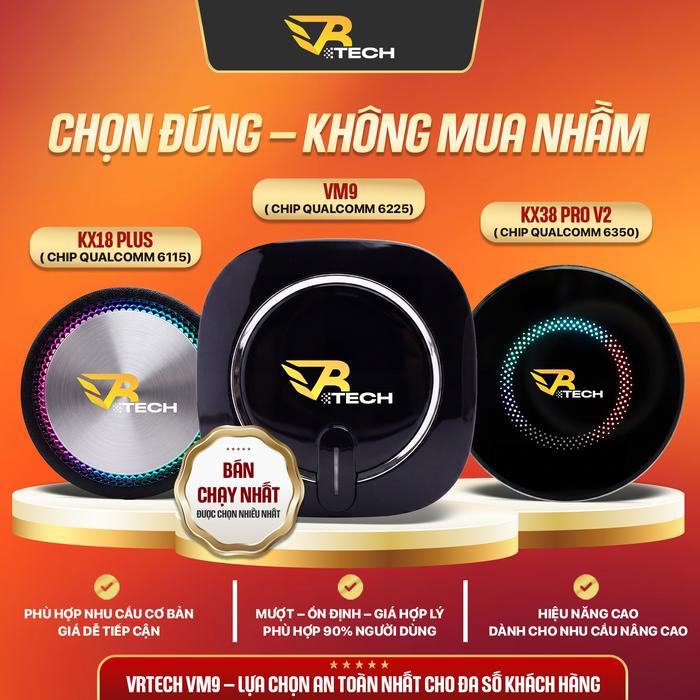
Nên chọn Android Box VRTECH nào khi cần dùng SIM thường xuyên?
Khả năng nhận SIM cần được kiểm tra theo thông tin của từng sản phẩm. Sau khi xác nhận thiết bị hỗ trợ, người dùng nên chọn cấu hình theo nhu cầu thực tế.
VRTECH KX18 Plus phù hợp với nhu cầu bản đồ, nghe nhạc và giải trí cơ bản.
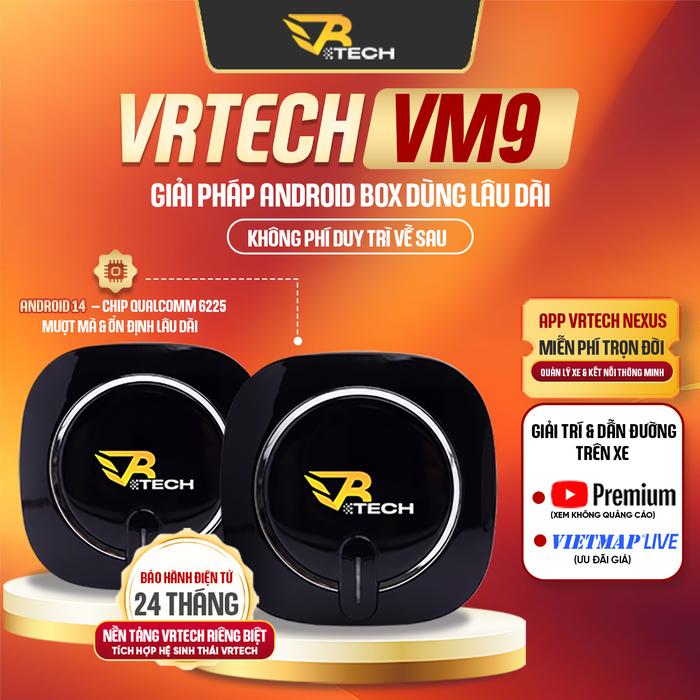
VRTECH VM9 phù hợp người sử dụng hằng ngày, thường xuyên cần dữ liệu cho bản đồ và ứng dụng trực tuyến.
VRTECH KX38 Pro V2 phù hợp hơn với người thường đa nhiệm, chia đôi màn hình hoặc cài nhiều ứng dụng.
Khi nào cần liên hệ kỹ thuật?
Nên liên hệ kỹ thuật nếu Android Box ô tô không nhận SIM 4G sau khi đã thử SIM hoạt động tốt, lắp đúng chiều, tắt khóa PIN và kiểm tra dữ liệu di động.
- Model Android Box.
- Nhà mạng và loại SIM.
- Ảnh khe SIM và chiều lắp.
- Ảnh biểu tượng sóng trên màn hình.
- Video từ lúc khởi động đến khi kiểm tra mạng.
- Kết quả khi thử SIM trên điện thoại.
Câu hỏi thường gặp
Vì sao Android Box không nhận SIM dù điện thoại vẫn nhận?
Có thể do sai chiều lắp, sai kích thước SIM, khóa PIN, khay SIM hoặc khả năng tương thích của thiết bị.
Android Box có cột sóng nhưng không vào mạng phải làm sao?
Hãy tắt WiFi, bật lại dữ liệu di động, kiểm tra gói cước và APN của nhà mạng.
SIM có cần tắt mã PIN trước khi lắp vào box không?
Nhiều Android Box không có giao diện nhập PIN thuận tiện, vì vậy nên kiểm tra và tắt khóa PIN trên điện thoại trước khi chuyển SIM nếu phù hợp.
Có nên dùng khay chuyển SIM không?
Không nên nếu thiết bị hỗ trợ đúng kích thước SIM hiện có. Khay chuyển có thể lệch hoặc kẹt trong khe.
Reset Android Box có sửa được lỗi SIM không?
Chỉ có thể hữu ích với một số lỗi phần mềm. Reset không sửa được SIM hỏng, hết dung lượng, sóng yếu hoặc khay SIM lỗi.
Không lắp SIM thì Android Box có dùng được không?
Có. Người dùng có thể kết nối WiFi hoặc phát hotspot từ điện thoại nếu thiết bị hỗ trợ.
Kết luận
Android Box ô tô không nhận SIM 4G cần được kiểm tra theo đúng biểu hiện: không nhận SIM, có sóng nhưng không vào mạng hay mạng chập chờn. Hãy bắt đầu từ chiều lắp SIM, khóa PIN, dữ liệu di động, gói cước, APN và vùng phủ sóng.
Không nên reset hoặc tự tháo thiết bị ngay từ đầu. Nếu nhiều SIM đang hoạt động tốt đều không được box nhận, hãy gửi video, model và thông tin nhà mạng cho VRTECH để được kiểm tra đúng nguyên nhân.