 VRTECH





Trả lời nhanh: Android Box ô tô tự khởi động lại thường liên quan đến nguồn điện USB không ổn định, dây kết nối lỏng, thiết bị quá nóng, bộ nhớ gần đầy, ứng dụng lỗi hoặc phần mềm chưa phù hợp. Trước khi reset box, cần xác định thiết bị khởi động lại toàn bộ, chỉ một ứng dụng tự thoát hay màn hình xe đang ngắt rồi nhận lại kết nối.
Android Box ô tô tự khởi động lại là lỗi gì?
Android Box ô tô tự khởi động lại thường được người dùng mô tả là màn hình đang chạy thì tắt, logo Android Box xuất hiện lại hoặc giao diện quay về màn hình khởi động. Tuy nhiên, một số hiện tượng nhìn giống nhau nhưng nguyên nhân hoàn toàn khác.
- Box khởi động lại toàn bộ: logo thiết bị xuất hiện lại từ đầu.
- Ứng dụng tự thoát: chỉ YouTube, bản đồ hoặc ứng dụng đang mở bị đóng.
- Màn hình xe mất kết nối: giao diện zin xuất hiện rồi box được nhận lại.
- Xe ngắt nguồn theo thiết kế: xảy ra khi tắt máy, mở cửa hoặc hệ thống Start/Stop hoạt động bất thường.
- Khởi động lặp: box liên tục hiện logo nhưng không vào được giao diện chính.
Việc phân biệt đúng giúp tránh cập nhật firmware hoặc khôi phục cài đặt gốc khi lỗi thực tế chỉ nằm ở dây USB hoặc một ứng dụng.
Bảng chẩn đoán nhanh lỗi Android Box tự reset
| Biểu hiện | Nguyên nhân nên kiểm tra | Thao tác đầu tiên |
|---|---|---|
| Logo box xuất hiện lại từ đầu | Nguồn USB, dây, nhiệt độ, hệ thống | Cắm trực tiếp và thử dây khác đúng chuẩn |
| Chỉ một ứng dụng tự đóng | Ứng dụng lỗi, cache, thiếu bộ nhớ | Xóa cache và cập nhật ứng dụng |
| Màn hình trở về giao diện zin | Cổng CarPlay, dây dữ liệu, màn hình xe | Kiểm tra điện thoại dùng CarPlay có dây |
| Box reset khi xe qua ổ gà | Đầu cắm lỏng hoặc dây chập chờn | Kiểm tra hai đầu dây và cổng USB |
| Box nhanh lúc mới bật, reset khi dùng lâu | Nhiệt độ hoặc tải ứng dụng cao | Đặt box ở nơi thoáng và giảm đa nhiệm |
| Khởi động lặp ở logo | Phần mềm, bộ nhớ hoặc nguồn không đủ ổn định | Rút phụ kiện và liên hệ kỹ thuật |
9 nguyên nhân Android Box ô tô tự khởi động lại
1. Nguồn điện tại cổng USB không ổn định
Dấu hiệu: Box tắt rồi bật lại khi vừa nổ máy, khi bật thêm thiết bị điện hoặc khi xe chạy qua đoạn đường xấu.
Cách kiểm tra: Cắm box trực tiếp vào cổng USB hỗ trợ CarPlay, không qua hub hoặc đầu chia. Quan sát đèn báo trên box có tắt cùng lúc với màn hình hay không.
Cách xử lý: Thử đúng cổng dữ liệu của xe, tháo các đầu chia nguồn và kiểm tra lại. Không tự đấu nguồn ngoài hoặc lấy điện trực tiếp từ hệ thống xe nếu chưa có hướng dẫn kỹ thuật.
2. Dây USB lỏng, gãy ngầm hoặc không phù hợp
Dấu hiệu: Chạm nhẹ vào dây thì màn hình mất kết nối, box reset khi xe rung hoặc phải giữ dây ở một vị trí mới hoạt động.
Cách kiểm tra: Quan sát đầu cắm, thử một dây khác được xác nhận phù hợp với model box và cổng xe.
Cách xử lý: Thay dây nếu đầu cắm lỏng, vỏ dây gập hoặc lỗi xuất hiện theo chuyển động. Apple cũng khuyến nghị thử một dây USB khác và một cổng USB khác khi xử lý lỗi CarPlay có dây. Tham khảo hướng dẫn khắc phục CarPlay của Apple.
3. Dùng hub, đầu chuyển hoặc dây nối dài
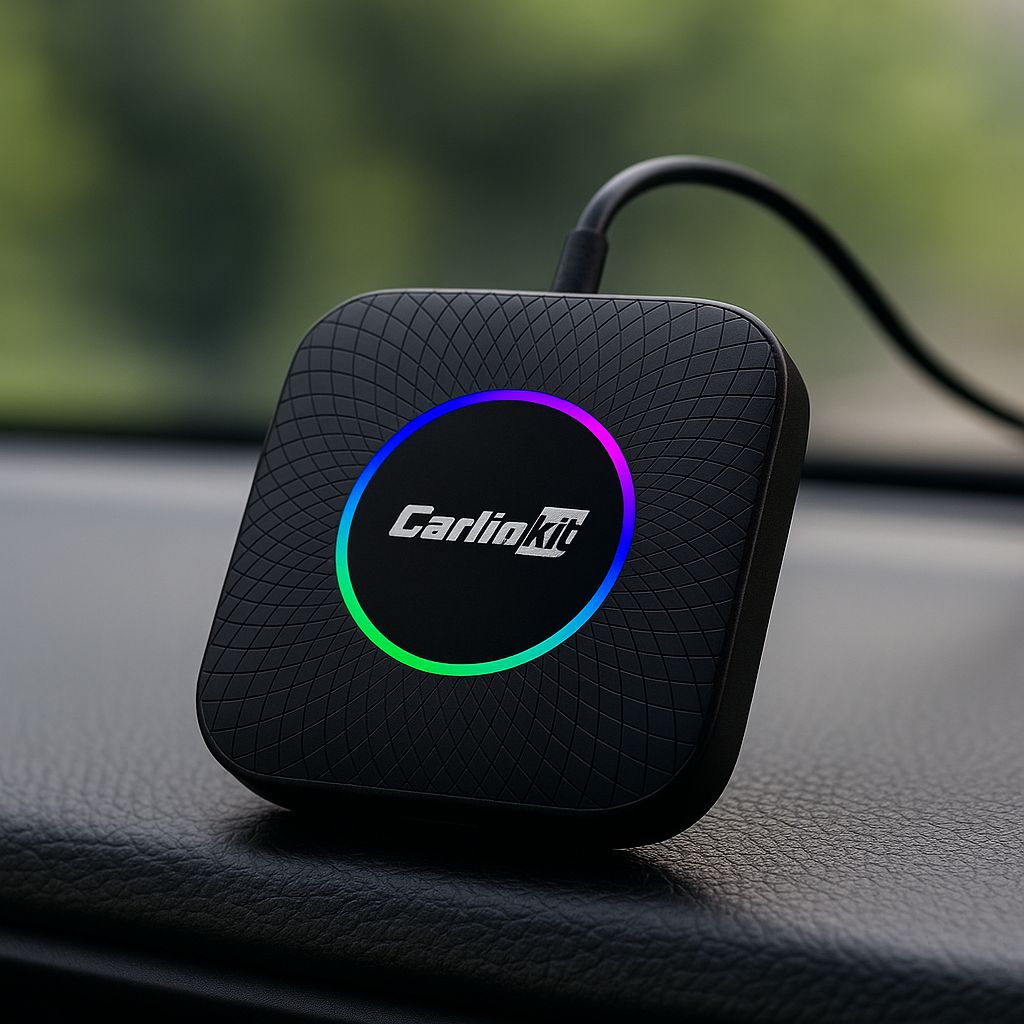
Dấu hiệu: Box hoạt động không ổn định sau khi gắn thêm hub USB, bộ chia hoặc dây nối dài.
Cách kiểm tra: Rút toàn bộ thiết bị trung gian và cắm Android Box trực tiếp vào cổng CarPlay.
Cách xử lý: Giữ kết nối càng đơn giản càng tốt. Hub có thể làm suy giảm nguồn hoặc dữ liệu, khiến màn hình nhận box chập chờn dù đèn thiết bị vẫn sáng.
4. Android Box quá nóng
Dấu hiệu: Thiết bị hoạt động bình thường lúc mới khởi động nhưng tự reset sau khi xem video, chạy bản đồ hoặc chia đôi màn hình trong thời gian dài.
Cách kiểm tra: Xem box có nằm trong hộc kín, dưới ánh nắng trực tiếp hoặc sát thiết bị tỏa nhiệt hay không.
Cách xử lý: Đặt box ở vị trí thoáng, không phủ đồ lên trên và hạn chế chạy hai ứng dụng nặng cùng lúc. Không đặt thiết bị trên taplo khi xe đỗ ngoài nắng.
5. Bộ nhớ trong gần đầy
Dấu hiệu: Box phản hồi chậm, ứng dụng cập nhật thất bại, thường tự thoát rồi hệ thống bắt đầu khởi động lại.
Cách kiểm tra: Vào phần Bộ nhớ để xem dung lượng còn trống. Kiểm tra thư mục tải xuống, video ngoại tuyến, file APK và dữ liệu bản đồ.
Cách xử lý: Gỡ ứng dụng không dùng, xóa file cũ và dọn bộ nhớ đệm của các ứng dụng nặng. Không xóa dữ liệu ứng dụng khi chưa biết tài khoản hoặc nội dung sẽ mất.
6. Một ứng dụng gây xung đột
Dấu hiệu: Lỗi chỉ xuất hiện sau khi mở một ứng dụng cụ thể hoặc bắt đầu sau khi cài thêm app mới.
Cách kiểm tra: Khởi động lại box rồi sử dụng mà không mở ứng dụng nghi ngờ. Nếu thiết bị ổn định, ứng dụng có thể liên quan.
Cách xử lý: Xóa cache, cập nhật hoặc gỡ ứng dụng mới cài. Google khuyến nghị kiểm tra cập nhật, dung lượng trống và lần lượt gỡ ứng dụng mới tải khi thiết bị Android khởi động lại hoặc gặp sự cố. Tham khảo hướng dẫn xử lý thiết bị Android tự khởi động lại của Google.
7. Hệ thống vừa cập nhật hoặc cài sai firmware
Dấu hiệu: Android Box bắt đầu reset sau khi cập nhật phần mềm, cài file hệ thống hoặc flash firmware.
Cách kiểm tra: Ghi lại phiên bản hiện tại, nguồn file cập nhật và thời điểm lỗi bắt đầu.
Cách xử lý: Không tiếp tục cài nhiều bản firmware khác nhau. Mỗi model có gói phần mềm riêng; cài nhầm có thể gây treo logo hoặc khởi động lặp. Gửi serial, model và phiên bản cho kỹ thuật VRTECH.
8. Cổng USB hoặc hệ thống CarPlay của xe bị chập chờn
Dấu hiệu: Không chỉ Android Box mà điện thoại kết nối CarPlay có dây cũng thường xuyên bị ngắt.
Cách kiểm tra: Rút box và kết nối điện thoại trực tiếp bằng dây tốt. Theo dõi CarPlay trong cùng điều kiện sử dụng.
Cách xử lý: Nếu điện thoại cũng mất kết nối, cần kiểm tra cổng USB, phần mềm màn hình xe hoặc hệ thống CarPlay trước khi kết luận box lỗi.
9. Phần cứng Android Box gặp lỗi
Dấu hiệu: Box reset trên nhiều xe, nhiều dây và nhiều cổng đã được xác nhận hoạt động tốt.
Cách kiểm tra: Thử thiết bị trên một xe tương thích khác nếu có điều kiện. Quay video từ lúc cắm box đến khi lỗi xuất hiện.
Cách xử lý: Ngừng tự tháo vỏ hoặc can thiệp linh kiện. Gửi thiết bị đến trung tâm bảo hành để kiểm tra nguồn, bộ nhớ và bo mạch.
Quy trình kiểm tra Android Box tự khởi động lại trong 10 phút
- Đỗ xe ở nơi an toàn và tắt các ứng dụng đang chạy.
- Rút hub, dây nối dài và phụ kiện USB trung gian.
- Cắm box trực tiếp vào đúng cổng CarPlay.
- Kiểm tra hai đầu dây USB có chắc chắn không.
- Khởi động lại xe và theo dõi đèn báo trên box.
- Không mở ứng dụng mới trong vài phút đầu.
- Kiểm tra dung lượng bộ nhớ còn trống.
- Thử lại ứng dụng thường gây lỗi.
- Đặt box ở vị trí thoáng hơn.
- Quay video nếu thiết bị tiếp tục reset.
Hãy thay đổi từng yếu tố một. Nếu vừa đổi dây, dọn bộ nhớ và gỡ ứng dụng cùng lúc, bạn sẽ khó xác định nguyên nhân thực sự.
Phân biệt box tự khởi động lại và ứng dụng tự thoát
| Đặc điểm | Box tự khởi động lại | Ứng dụng tự thoát |
|---|---|---|
| Logo khởi động | Xuất hiện lại | Không xuất hiện |
| Kết nối WiFi/Bluetooth | Có thể bị ngắt rồi kết nối lại | Thường vẫn duy trì |
| Ứng dụng khác | Đều bị đóng | Chỉ app đang lỗi bị đóng |
| Nguyên nhân ưu tiên | Nguồn, dây, nhiệt, hệ thống | Ứng dụng, cache, quyền hoặc dữ liệu |
Nếu chỉ một ứng dụng tự thoát, hãy xử lý ứng dụng trước. Reset toàn bộ Android Box có thể làm mất dữ liệu nhưng không bảo đảm ứng dụng tương thích hơn.
Android Box reset khi xe đi qua ổ gà
Lỗi xuất hiện theo rung động thường liên quan đến đầu cắm, dây hoặc cổng USB. Hãy kiểm tra:
- Đầu USB có cắm hết hành trình không.
- Dây có bị kéo căng hoặc gập sát đầu cắm không.
- Box có bị trượt, kéo dây khi xe rung không.
- Cổng USB có lỏng với cả điện thoại không.
- Có dùng đầu chuyển USB-A sang USB-C hay không.
Nên cố định box ở vị trí không kéo dây nhưng vẫn thông thoáng. Không dùng keo hoặc vật liệu che kín bề mặt tản nhiệt.
Android Box tự reset khi xem YouTube hoặc chia đôi màn hình
Nếu lỗi chỉ xảy ra khi chạy tác vụ nặng, cần kiểm tra ba yếu tố: nhiệt độ, RAM đang sử dụng và nguồn điện.
- Đóng các ứng dụng chạy nền.
- Giảm chất lượng video.
- Tắt chia đôi màn hình để thử từng app riêng.
- Di chuyển box ra vị trí thoáng.
- Kiểm tra dây và cổng nếu thiết bị tắt hẳn.
Nếu ứng dụng chỉ bị đóng nhưng logo box không xuất hiện, đây có thể là lỗi ứng dụng hoặc thiếu tài nguyên, không phải sập nguồn.
Android Box khởi động lại khi Start/Stop hoạt động
Trên nhiều xe, hệ thống giải trí vẫn được cấp nguồn khi động cơ tạm dừng bởi Start/Stop. Nếu box reset mỗi lần động cơ dừng hoặc khởi động lại, cần kiểm tra độ ổn định của nguồn USB.
Không nên tự đấu thêm nguồn để bỏ qua cơ chế của xe. Hãy quay video thể hiện thời điểm Start/Stop hoạt động, đèn box và màn hình để kỹ thuật xác định đúng hiện tượng.
Có nên reset Android Box khi thiết bị tự khởi động lại?
Không nên reset ngay. Khôi phục cài đặt gốc có thể xóa tài khoản, ứng dụng và dữ liệu nhưng không sửa được dây USB lỏng, cổng nguồn chập chờn hoặc thiết bị quá nóng.
Chỉ nên cân nhắc reset khi:
- Đã kiểm tra dây, cổng và nguồn điện.
- Đã dọn bộ nhớ và gỡ ứng dụng nghi ngờ.
- Lỗi xảy ra trên toàn hệ thống.
- Đã sao lưu dữ liệu cần thiết.
- Có hướng dẫn đúng cho model đang dùng.
Google cũng lưu ý việc khôi phục cài đặt gốc sẽ xóa dữ liệu và nên thử các giải pháp khác trước.
Có nên tự cập nhật firmware để sửa lỗi reset?
Không nên dùng firmware tải ngẫu nhiên trên mạng. Hai thiết bị có tên gần giống nhau vẫn có thể dùng bo mạch, modem hoặc cấu hình khác nhau.
Trước khi cập nhật, cần xác nhận:
- Đúng model và phiên bản phần cứng.
- Đúng gói firmware do nhà cung cấp hướng dẫn.
- Nguồn điện ổn định trong suốt quá trình.
- Dữ liệu quan trọng đã được sao lưu.
- Có phương án hỗ trợ nếu cập nhật thất bại.
Nên chọn Android Box VRTECH nào cho nhu cầu sử dụng lâu dài?
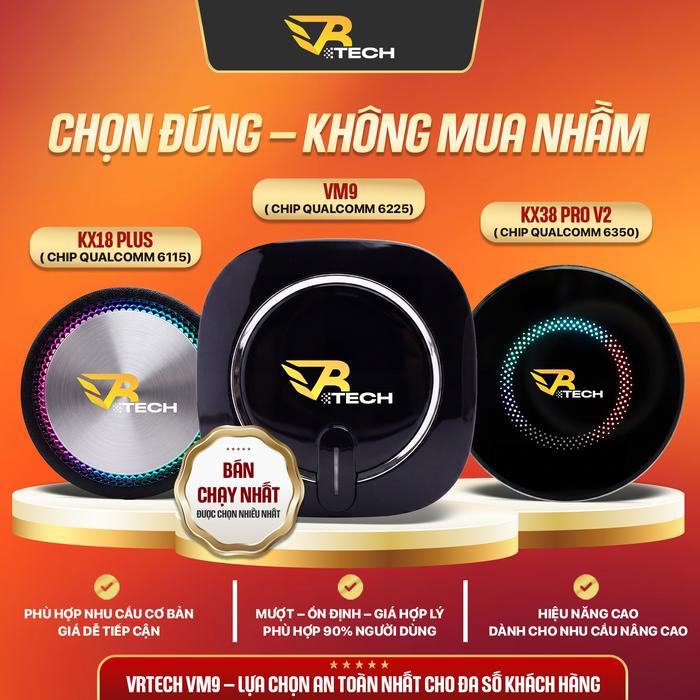
VRTECH KX18 Plus phù hợp nhu cầu bản đồ, nghe nhạc và giải trí cơ bản.
VRTECH VM9 phù hợp người sử dụng hằng ngày, cần cân bằng giữa bản đồ và ứng dụng trực tuyến.
VRTECH KX38 Pro V2 phù hợp người thường xuyên đa nhiệm, chia đôi màn hình hoặc cài nhiều ứng dụng.
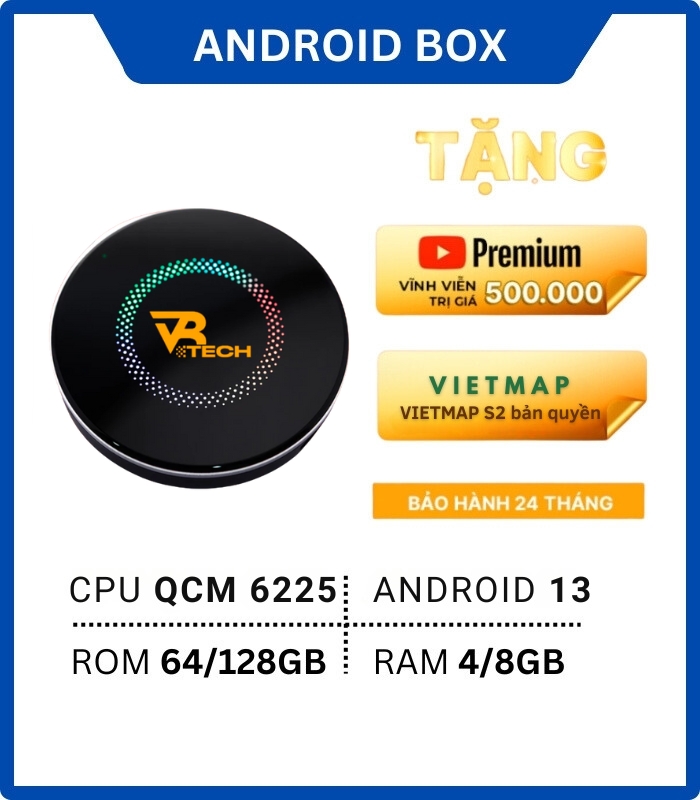
Chọn cấu hình phù hợp giúp hạn chế quá tải khi đa nhiệm, nhưng không thay thế việc kiểm tra tương thích, dây USB và cách xe quản lý nguồn điện.
Khi nào cần liên hệ kỹ thuật?
Nên liên hệ kỹ thuật nếu Android Box ô tô tự khởi động lại sau khi đã cắm trực tiếp, thử dây phù hợp, dọn bộ nhớ và kiểm tra nhiệt độ.
Thông tin cần gửi gồm:
- Model Android Box và số serial.
- Hãng xe, dòng xe và năm sản xuất.
- Màn hình zin hay đã thay ngoài.
- Video từ lúc cắm box đến khi tự reset.
- Ứng dụng đang chạy khi lỗi xảy ra.
- Thời gian sử dụng trước khi thiết bị khởi động lại.
- Kết quả khi thử dây hoặc xe khác.
Câu hỏi thường gặp
Vì sao Android Box đang dùng lại tự khởi động?
Nguyên nhân phổ biến gồm nguồn USB chập chờn, dây lỏng, thiết bị nóng, bộ nhớ gần đầy, ứng dụng lỗi hoặc phần mềm chưa phù hợp.
Box reset khi qua ổ gà có phải hỏng phần cứng không?
Chưa chắc. Hãy kiểm tra đầu cắm, dây USB và cổng trước vì lỗi xuất hiện theo rung động thường liên quan đến kết nối vật lý.
Ứng dụng tự thoát có phải Android Box tự reset không?
Không. Nếu logo khởi động không xuất hiện và các kết nối vẫn duy trì, khả năng cao chỉ ứng dụng bị đóng.
Android Box nóng rồi khởi động lại phải làm sao?
Đặt thiết bị ở vị trí thoáng, đóng ứng dụng nền, tắt chia đôi màn hình và tránh sử dụng dưới nắng trực tiếp.
Reset cài đặt gốc có hết lỗi không?
Có thể hữu ích với một số lỗi hệ thống nhưng không sửa được nguồn điện, dây USB, cổng xe hoặc vấn đề nhiệt độ.
Có nên tự tải firmware về cập nhật không?
Không nên nếu chưa xác nhận đúng model và phiên bản phần cứng. Cài sai firmware có thể khiến box treo logo hoặc không khởi động.
Kết luận
Android Box ô tô tự khởi động lại cần được kiểm tra theo đúng biểu hiện: box reset toàn bộ, ứng dụng tự thoát hay màn hình xe mất kết nối. Hãy ưu tiên kiểm tra nguồn USB, dây, cổng, nhiệt độ, bộ nhớ và ứng dụng trước khi reset hoặc cập nhật firmware.
Nếu thiết bị vẫn khởi động lại trên nhiều dây hoặc nhiều xe tương thích, hãy gửi video, model và serial cho VRTECH để được kiểm tra phần mềm và phần cứng đúng quy trình.